 Slides






















Cómo alinear y distribuir objetos en Google Slides
Alinea y distribuye objetos de forma uniforme en Google Slides con el menú Organizar, y descubre cómo el complemento Auto Layout & Grid lo hace con un clic y espacios exactos.
Leer artículo →

Deja de mover formas píxel a píxel. Auto Layout & Grid aporta alineación real, espaciado uniforme, organización con un clic y disposiciones en cuadrícula a Google Slides: las herramientas de diseño que desearías que estuvieran integradas.
Usado por personas de estos equipos
01
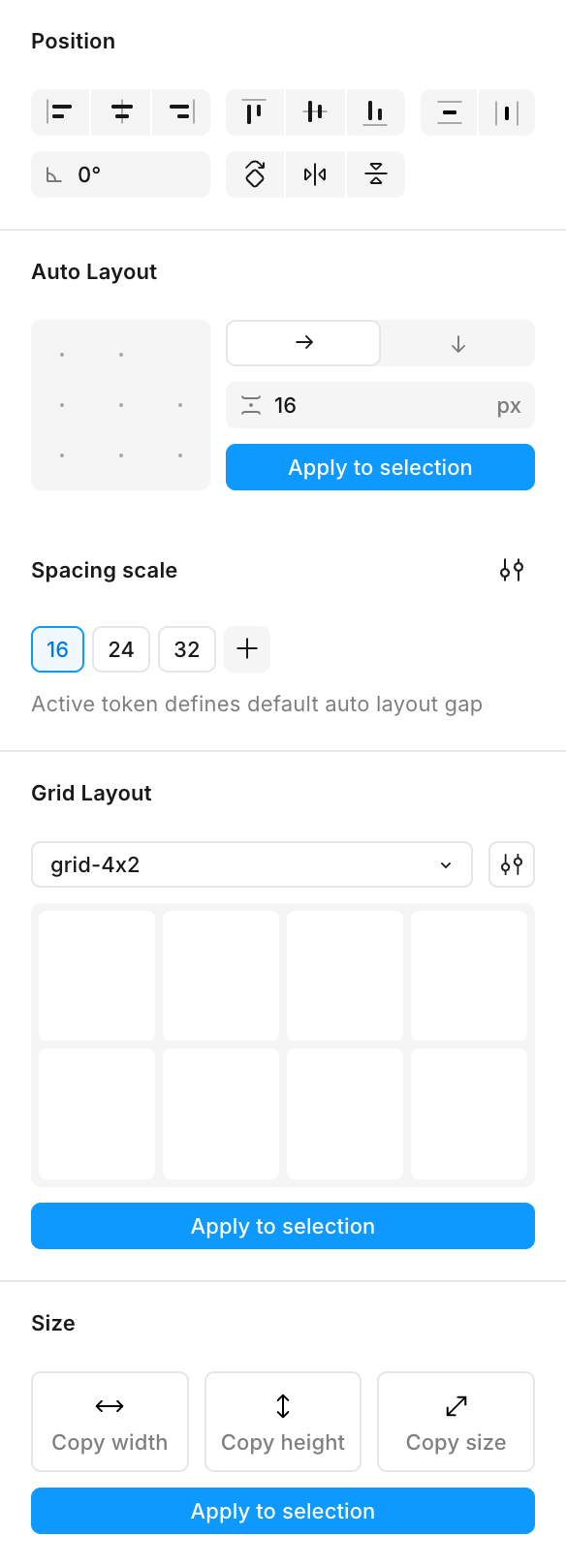
Izquierda, centro, derecha. Arriba, en medio, abajo. Alinea cualquier selección entre sí o con la diapositiva, como la alineación debería funcionar de verdad.
02
Distribuye objetos con espacios horizontales o verticales iguales. Se acabó calcular a ojo 12 px aquí y 9 px allá.
03
Apila objetos en una fila o columna limpia con un espacio fijo, anclados exactamente donde quieras. Como autodisposición, para diapositivas.
Seis ejes de alineación más distribución horizontal y vertical uniforme. Selecciona tus formas, haz un clic, listo, con referencia a la selección o a toda la diapositiva.
Elige fila o columna, define el espacio, escoge un punto de anclaje en la cuadrícula 3×3 y Auto Layout & Grid lo organiza todo en una pila ordenada, reejecutable cada vez que añades o quitas un elemento.
Toma las dimensiones de un objeto y aplícalas a otros: ancho, alto o ambos. Haz que cada tarjeta, icono o miniatura coincida en dos clics.
Guarda tu escala de espaciado (16, 24, 32 pt por defecto) y reutilízala en todas partes. Crea un verdadero sistema de diseño en tus diapositivas. Tus tokens se conservan entre sesiones.
Rota 90°, voltea horizontal o verticalmente, o define una rotación libre precisa. Reorienta lo que sea sin arrastrar tiradores.
Organiza tu selección en una cuadrícula precisa: elige columnas, filas, espacio y margen, y luego coloca los objetos exactamente en las celdas que quieras. Guarda cuadrículas como ajustes preestablecidos reutilizables: las imágenes conservan su proporción y los grupos se escalan sin distorsión.
Testimonios
¿Por qué no descubrí esta herramienta antes? Debería ser una función nativa de Google Slides. Hace exactamente lo que le pides.
¡Una herramienta que de verdad facilita la vida! Incluso después de que varias personas editaran la presentación, pude corregir de una sola vez todos los colores no deseados. ¡Un auténtico ahorro de tiempo!
Estaba a punto de pasarme la noche editando 150 diapositivas a mano... Instalé este complemento y el problema se resolvió en 3 minutos. ¡Se amortizó al instante!
¡Gracias, Tavernier Olivier! Eres un salvavidas. Herramienta perfecta.
Me ahorra mucho tiempo, ¡gracias! :)
Blog